
Tag: 1xbet download

Samsung A02 Android Berapa? Versi Android, Update & Cara Cek
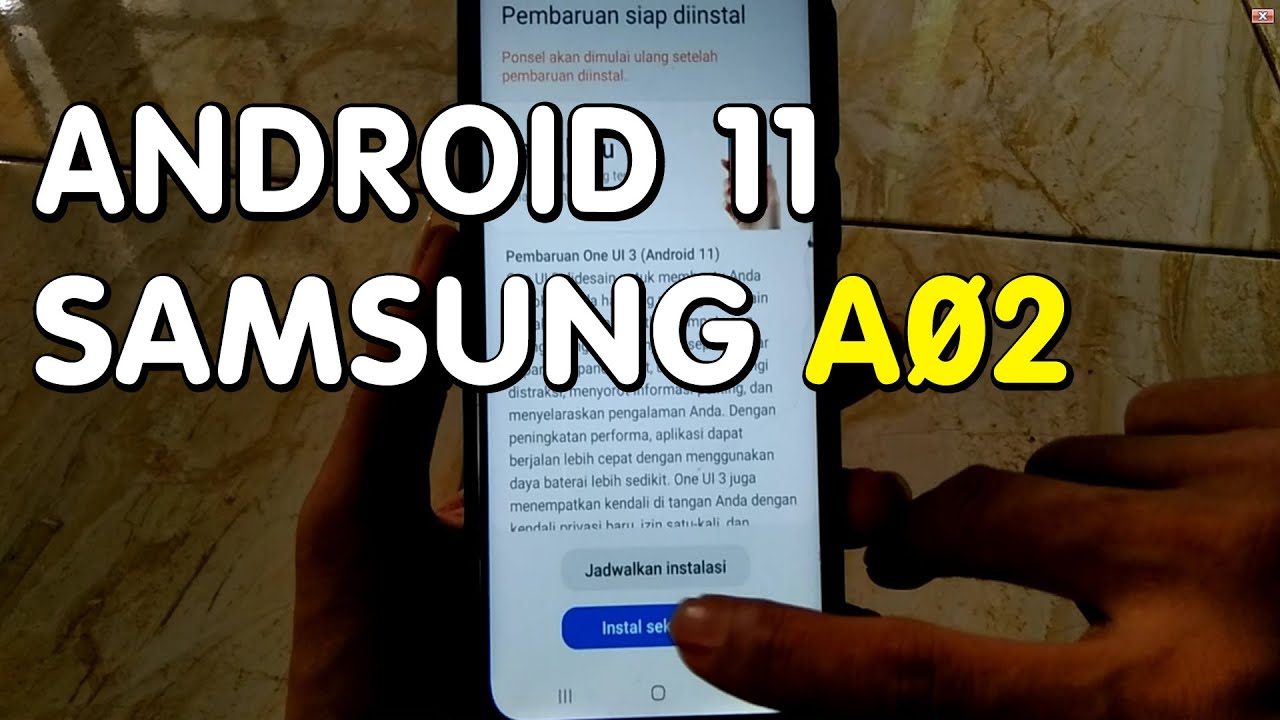
Perbarui segera melalui Setelan → Pembaruan perangkat lunak untuk memastikan ponsel entry‑level dari pabrikan Korea Selatan menjalankan rilis OS terbaru yang berisi patch keamanan dan perbaikan stabilitas.
Perangkat ini umumnya dikirimkan pada rilis OS level 10 saat peluncuran; beberapa varian regional menerima kenaikan mayor ke level 11. Dukungan kenaikan mayor lebih lanjut biasanya terbatas pada model entry‑level, sementara paket patch keamanan biasanya disediakan selama sekitar 12–24 bulan tergantung wilayah dan nomor SKU.
Panduan memeriksa status perangkat: buka Setelan → Tentang ponsel → Informasi perangkat lunak; perhatikan nilai pada baris Nomor rilis dan Tingkat patch keamanan. Untuk mengecek ketersediaan pembaruan, buka Setelan → Pembaruan perangkat lunak → Unduh dan pasang; jika tidak muncul, sambungkan ke Wi‑Fi, restart perangkat, lalu ulangi pengecekan.
Sebelum memasang paket, lakukan langkah berikut: cadangkan semua data penting; pastikan baterai ≥50% dan sambungkan ke sumber listrik; sediakan ruang kosong minimal 2–3 GB; gunakan koneksi Wi‑Fi stabil. Jika pembaruan OTA tidak tersedia, perbarui lewat aplikasi resmi pabrikan di komputer atau kunjungi pusat layanan resmi untuk menghindari risiko instalasi firmware tidak resmi.
Samsung A02 Android Berapa? Versi Android, Pembaruan & Cara Cek
Periksa Informasi perangkat lunak di Setelan sekarang juga untuk melihat nomor rilis OS dan tanggal patch keamanan, lalu cadangkan data sebelum memasang pembaruan apa pun.
Langkah cepat untuk melihat rilis OS dan patch
- Buka Setelan → Tentang ponsel → Informasi perangkat lunak.
- Catat nomor rilis OS (label bisa tertulis “Nomor rilis” atau “OS release”) dan Tanggal patch keamanan (format: YYYY-MM-DD).
- Cek Nomor build untuk identifikasi firmware (berguna saat mencari firmware resmi di situs dukungan).
Jika tanggal patch lebih tua dari ~90 hari, perangkat kemungkinan belum menerima pembaruan keamanan terbaru.
Panduan ringkas memasang pembaruan resmi
- Cadangan: sinkron akun Google, salin foto/berkas ke kartu microSD atau PC, buat backup kontak dan pesan jika perlu.
- Kondisi sebelum instal: sambungkan ke Wi‑Fi stabil, pastikan baterai minimal 50% (lebih baik ≥80%), kosongkan ruang minimal 2 GB.
- Metode OTA: Setelan → Pembaruan perangkat lunak → Periksa pembaruan → Unduh dan pasang.
- Jika pembaruan OTA tidak muncul: gunakan perangkat lunak dukungan resmi di PC atau unduh firmware resmi dari situs dukungan vendor, lalu ikuti panduan resmi untuk instalasi.
- Jangan gunakan firmware pihak ketiga atau alat flashing tidak resmi kecuali Anda memahami risiko garansi dan keamanan.
- Jika instalasi gagal: restart, ulangi proses di Wi‑Fi lain, atau hapus data aplikasi Pembaruan perangkat lunak (Setelan → Aplikasi → Tampilkan sistem → Pembaruan perangkat lunak → Hapus data) sebelum mencoba lagi.
Perangkat kelas entry biasanya mendapat sekitar satu peningkatan mayor OS dan patch keamanan selama ~2 tahun; untuk dukungan lebih lama pilih model kelas menengah/atas atau periksa kebijakan dukungan pada situs resmi vendor.
Versi Android bawaan pada Samsung A02 per model
Rekomendasi: untuk memastikan perangkat keluar dari pabrik dengan sistem operasi 10, pilih unit produksi awal; jika menginginkan unit yang sudah pra-instal OS 11, minta batch produksi setelah kuartal II 2021 atau cari varian pasar India/EMEA.
Varian entry-level (RAM 2 GB / penyimpanan 32 GB) – rilis awal dilengkapi OS 10 dengan antarmuka One UI Core 2.5; sebagian stok regional masih tetap pada konfigurasi ini saat peluncuran.
Varian menengah (RAM 3 GB / 4 GB, penyimpanan 64 GB) – kebanyakan dikirim dari pabrik dengan OS 10 + One UI Core 2.5, namun beberapa SKU distribusi akhir 2021 sudah keluar langsung dengan OS 11 dan One UI Core 3.x tergantung wilayah.
Unit khusus operator dan varian regional – umumnya OS 10, tapi ada pengecualian: operator tertentu di Amerika Latin dan Asia Tenggara sempat menerima batch pra-instal OS 11 untuk stok yang diproduksi lebih lambat.
Langkah verifikasi sebelum beli: periksa Pengaturan → Tentang ponsel → Informasi perangkat lunak; lihat nomor OS (mis. 10 atau 11) dan keterangan One UI. If you loved this information and you would such as to get more details pertaining to 1xbet apk kindly see our webpage. Periksa juga tanggal produksi pada kotak dan nomor build untuk memastikan kesesuaian dengan klaim penjual.
Saran pembelian: minta bukti layar “Tentang ponsel” dari penjual saat transaksi; untuk dukungan keamanan pilih unit produksi terbaru karena biasanya menerima patch lebih lama dan kemungkinan mendapat 1–2 pembaruan mayor dari pabrik.

Cara Melihat Waktu Layar di Android — Panduan Lengkap
Buka Setelan → Kesejahteraan Digital untuk langsung cek total durasi penggunaan hari ini dan statistik per-aplikasi; tetapkan batas harian – misalnya 30 menit untuk jejaring sosial dan 60–90 menit untuk streaming video – serta aktifkan jeda fokus dengan skema 50/10 (50 menit kerja, 10 menit istirahat).
Langkah praktis: Setelan → Kesejahteraan Digital → Statistik penggunaan → pilih rentang (hari/minggu). Untuk membatasi penggunaan, pilih Batas aplikasi pada setiap aplikasi yang boros waktu; jika perlu, aktifkan batas paksa sehingga akses dipblokir saat kuota habis.
Jika ponsel tidak menyediakan fitur bawaan, instal aplikasi pihak ketiga seperti ActionDash atau StayFree, lalu beri izin akses penggunaan di Setelan → Akses khusus → Akses penggunaan. Gunakan opsi ekspor (CSV) atau simpan screenshot untuk analisis mingguan dan tetapkan pengurangan bertahap sekitar 10% per minggu sampai tercapai target yang diinginkan.
Perhatikan privasi: berikan izin hanya pada aplikasi terpercaya dan matikan sinkronisasi data sensitif. If you loved this write-up and you would like to acquire much more facts about 1xbet apk [batchmon.com] kindly check out our web site. Kombinasikan batas aplikasi dengan pengaturan notifikasi dan mode fokus pada jam kerja untuk mengurangi gangguan tanpa harus mematikan perangkat.
Lihat Waktu Layar lewat Pengaturan Sistem
Periksa menu “Digital Wellbeing & kontrol orang tua” di Pengaturan Sistem, aktifkan akses penggunaan, lalu pilih periode 7 hari untuk mendapatkan rincian durasi per aplikasi, jumlah buka kunci perangkat, dan notifikasi terbanyak.
- Buka Pengaturan Sistem → gulir ke Digital Wellbeing & kontrol orang tua.
- Jika tidak terlihat: Pengaturan → Aplikasi & notifikasi → Kesejahteraan digital / atau Penggunaan perangkat (nama bisa berbeda di tiap pabrikan).
- Berikan izin “Akses penggunaan” untuk aplikasi kesejahteraan agar data aplikasi ditampilkan lengkap (menu: Pengaturan → Privasi → Akses penggunaan).
- Di ringkasan, ubah rentang ke 24 jam / 7 hari / 30 hari sesuai yang ingin diperiksa; metrik yang muncul biasanya:
- Durasi pemakaian per aplikasi (format jam:menit).
- Rata-rata harian (contoh: 2 jam 15 menit).
- Jumlah buka kunci perangkat per hari (contoh: 40 kali).
- Jumlah notifikasi per aplikasi (contoh: WhatsApp 120 notifikasi).
- Untuk membatasi aplikasi:
- Pilih aplikasi di daftar → Atur batas harian → masukkan batas (contoh: 1 jam 0 menit) → Simpan.
- Aturan berlaku otomatis setelah batas tercapai; ada opsi untuk menonaktifkan sementara jika perlu.
- Gunakan Mode Fokus untuk memblokir notifikasi aplikasi tertentu pada jam kerja atau tidur:
- Jadwalkan mulai/berhenti (contoh: 22:00–07:00).
- Pilih aplikasi yang diblokir selama periode tersebut.
- Atur pengingat sesi: aktifkan pengingat setiap x menit penggunaan berturut-turut (opsional pada beberapa ponsel).
- Jika ingin pengurangan gangguan: matikan notifikasi berlebih pada aplikasi penyumbang utama (mis. batasi notifikasi per grup atau matikan tipe notifikasi tertentu).
- Rekomendasi ambang batas: media sosial 60–120 menit/hari; streaming video maksimal 120 menit/hari; pembukaan ponsel kurang dari 30 kali/hari sebagai target awal.
- Periksa ringkasan mingguan untuk melihat tren naik/turun; jika durasi rata-rata naik >20% per minggu, pertimbangkan penyesuaian batas atau penjadwalan Mode Fokus.
- Jika data tidak akurat: pastikan versi sistem diperbarui dan layanan kesejahteraan diberi akses penuh; restart perangkat setelah mengubah izin.
Langkah cepat: aktifkan akses penggunaan → buka Digital Wellbeing → pilih periode 7 hari → atur batas aplikasi → jadwalkan Mode Fokus.
Menemukan menu ‘Digital Wellbeing’ atau ‘Waktu layar’
Gunakan ubin Pengaturan Cepat untuk akses instan: tarik dua kali dari bagian atas perangkat untuk membuka panel, buka Pengaturan Cepat, lalu cari ubin bernama “Digital Wellbeing” atau “Dashboard”. Jika tidak ada, ketuk ikon pensil/”Edit” dan seret ubin tersebut ke area aktif agar tersedia sekali sentuh.
Cari langsung di laci aplikasi: geser ke atas dari beranda untuk membuka laci aplikasi, ketik “Digital Wellbeing” pada kotak pencarian internal, lalu buka aplikasinya tanpa harus menelusuri menu pengaturan utama.
Perintah suara lewat Asisten: ucapkan perintah singkat seperti “Buka Digital Wellbeing” ke Asisten suara bawaan; perintah akan melompat langsung ke dashboard penggunaan dan batas aplikasi.
Tambahkan pintasan ke beranda: tekan lama ikon Digital Wellbeing (di laci aplikasi), pilih opsi tambah ke beranda atau buat pintasan khusus ke Dashboard/Focus mode sehingga data durasi penggunaan dapat diakses dengan satu ketukan.
Gunakan widget atau notifikasi saran: buka pilihan widget pada launcher, cari widget Digital Wellbeing untuk meletakkan statistik ringkas di beranda; periksa juga area notifikasi untuk saran atau pintasan yang kadang muncul setelah pembaruan sistem atau instalasi aplikasi terkait.

Cara Install APK di Android – Panduan Lengkap & Aman

Rekomendasi langsung: utamakan sumber resmi seperti Google Play atau F‑Droid; bila terpaksa mengambil paket dari luar, aktifkan izin sumber tidak dikenal hanya untuk aplikasi yang melakukan pengunduhan, cocokkan hash SHA‑256 yang dipublikasikan pengembang, dan pindai berkas dengan layanan pihak ketiga sebelum mengeksekusi pemasangan.
Untuk perangkat dengan versi 8.0 (Oreo) ke atas: buka Pengaturan > Aplikasi & notifikasi > Akses khusus aplikasi > Instal aplikasi yang tidak dikenal, pilih aplikasi pengunduh (mis. Chrome atau Files), lalu aktifkan Izinkan dari sumber ini hanya sementara. Untuk versi yang lebih lama: buka Pengaturan > Keamanan > Sumber tidak dikenal dan centang saat diperlukan; matikan kembali setelah selesai.
Verifikasi berkas sebelum memasang: periksa ukuran file pada situs resmi, bandingkan SHA‑256 dengan pernyataan pengembang (Linux/macOS: sha256sum nama_berkas; Windows PowerShell: Get-FileHash -Algorithm SHA256 .
ama_berkas). Gunakan layanan seperti VirusTotal untuk analisis cepat dan, jika memungkinkan, jalankan apksigner verify –print-certs dari Android SDK untuk memeriksa tanda tangan penerbit.
Langkah pasca-pemasangan: tinjau izin aplikasi dan cabut yang berlebihan, hapus berkas pemasangan dari penyimpanan, nonaktifkan kembali izin instalasi dari sumber tidak dikenal, aktifkan Google Play Protect, dan pastikan sistem mendapatkan pembaruan keamanan bulanan. Cadangkan data penting sebelum melakukan eksperimen dengan paket dari sumber luar.
Cek Sumber APK sebelum Mengunduh
Unduh hanya dari sumber resmi atau repo bereputasi dan pastikan domain serta sertifikat TLS cocok dengan situs pengembang sebelum menekan tombol unduh.
Periksa URL: cocokkan hostname persis (hindari variasi ejaan atau subdomain mencurigakan), buka ikon gembok di browser untuk melihat penerbit sertifikat, dan jangan menggunakan tautan yang dipendekkan atau mirror tanpa reputasi.
Verifikasi identitas pengembang dan paket: pada halaman distribusi cari identifier paket (contoh: id=com.nama.pengembang.namaaplikasi) dan bandingkan dengan yang tercantum di situs resmi pengembang atau halaman toko resmi.
Bandingkan ukuran dan nomor versi: catat ukuran file dan nomor versi yang tertera pada sumber; selisih signifikan dari yang dipublikasikan pengembang (lebih besar atau lebih kecil) adalah tanda bahaya.
Hitung dan cocokkan checksum SHA‑256 sebelum dan sesudah unduh. Perintah contoh:
Windows: certutil -hashfile nama_file SHA256
macOS/Linux: shasum -a 256 nama_file atau sha256sum nama_file
Dapatkan nilai SHA‑256 resmi dari halaman rilis pengembang atau repositori tepercaya dan pastikan kedua nilai sama persis.
Gunakan layanan pemeriksa malware: unggah URL atau file ke VirusTotal dan tunggu hasil. Jika lebih dari 3 engine mendeteksi masalah, sebaiknya jangan lanjutkan.
Periksa tanda tangan digital: jalankan pemeriksaan sertifikat (mis. jarsigner -verify -verbose -certs nama_file atau keytool -printcert -jarfile nama_file) dan bandingkan fingerprint (SHA‑1 atau SHA‑256) dengan fingerprint yang dipublikasikan pengembang.
Inspeksi manifes dan permissions: ekstrak paket (zip/unzip) lalu buka file manifes untuk melihat permission yang diminta; permission berbahaya atau yang tidak relevan dengan fungsi aplikasi menandakan repackaging atau modifikasi.
Tanda bahaya langsung: mismatch domain, sertifikat tidak dikeluarkan untuk nama pengembang, checksum tidak cocok, versi/ukuran berbeda jauh, hasil VirusTotal positif, atau permission berlebihan – hentikan unduhan jika salah satu ditemukan.
Bagaimana mengenali situs unduhan terpercaya
Prioritaskan situs yang mencantumkan checksum SHA-256 untuk setiap rilisan dan menyediakan halaman rilis sumber terbuka (contoh: GitHub/GitLab) sehingga file dapat dicocokkan dengan tanda tangan resmi.
Periksa umur dan kepemilikan domain: jalankan whois namadomain.com dan pastikan Creation Date lebih dari 12 bulan; domain baru atau sering berganti registrant adalah sinyal risiko.
Validasi TLS: buka ikon gembok di peramban dan klik sertifikat, atau gunakan Qualys SSL Labs untuk mendapat skor A. Sertifikat harus diterbitkan oleh CA dikenal dan tidak self-signed.
Gunakan pemeriksaan reputasi independen: masukkan URL ke VirusTotal (tab URL) dan lihat apakah ada deteksi; periksa juga Google Safe Browsing dan ulasan di forum teknis (Reddit, Stack Exchange) untuk kasus malware atau pengalihan berbahaya.
Perhatikan transparansi pengembang: situs terpercaya menampilkan nama pengembang, email dukungan, changelog versi, ukuran file, tanggal rilis, serta kebijakan privasi. Tidak ada informasi kontak jelas merupakan indikator buruk.
Cermati pola unduhan di halaman: hindari situs dengan beberapa tombol “Download” yang menipu, redirect ke shortener atau pemasang pihak ketiga (.exe/.msi) dan iklan pop-up agresif. Should you have virtually any issues with regards to where by in addition to how you can make use of 1xbet apk, you possibly can e-mail us on our web-site. Tautan yang langsung mengarah ke file dan menampilkan ukuran file jelas lebih dapat dipercaya.
Konfirmasi kesesuaian paket: bandingkan nama paket dan nomor versi di halaman unduhan dengan halaman resmi pengembang atau listing toko resmi. Ketidaksesuaian nama paket atau nomor versi yang tidak logis patut dicurigai.
Periksa jejak komunitas: repositori kode dengan banyak bintang/fork, laporan bug, dan riwayat commit menunjukkan keterlibatan aktif. Jika rilis hanya tersedia lewat satu situs tanpa sumber alternatif yang dapat diverifikasi, waspadai risikonya.
Gunakan perintah cepat untuk pengecekan teknis: whois namadomain.com untuk tanggal pendaftaran; curl -I -L https://namadomain.com untuk memeriksa rantai pengalihan; dan unggah URL ke VirusTotal untuk analisis menyeluruh.
Hindari permintaan verifikasi lewat SMS berbayar, unduhan yang menuntut pemasang tambahan, atau halaman yang meminta izin berlebihan sebelum mengunduh. Jika ada lebih dari satu indikator risiko, tinggalkan situs tersebut dan cari sumber alternatif yang tercatat di sumber resmi atau repositori terbuka.

Can Android Be Upgraded? Easy Guide to Updating Android

Install the manufacturer’s over-the-air package via Settings → System → System update as the primary method. Back up apps, contacts and media to a cloud service or create a full local image, ensure the battery is above 50% or keep the device plugged in, use a stable Wi‑Fi connection, and free at least 1.5–4 GB of internal storage for major version installations.
Check current release and support status: open Settings → About phone → Software information to note model and build number; compare against the vendor’s official support page for your model and IMEI. Pixel-series phones typically receive three major releases plus monthly security patches; many flagship models from other vendors receive four major releases and up to five years of security updates, while entry-level models often stop receiving updates sooner–use the manufacturer’s policy page for exact timelines.
If the vendor stops providing official builds, use vetted community releases only after preparation. Required steps: unlock the bootloader using the device-specific fastboot/oem procedure, flash a signed custom recovery (TWRP or project-specific), perform a full Nandroid backup, verify cryptographic checksums of downloaded images, and follow the device-specific flashing instructions from the official project or trusted forums (XDA Developers, LineageOS maintainers). Expect warranty voiding, possible loss of DRM-protected features, and higher security responsibility.
Post-install verification and maintenance: confirm the new build number and security patch level in Settings → About phone, run SafetyNet/Play Protect checks if you rely on banking or streaming apps, selectively restore app data, monitor battery and app compatibility for 48–72 hours, and schedule monthly security updates where available. When using factory images or manual flashing, preserve original firmware and bootloader files to enable a fallback recovery if a restore becomes necessary.
Determine update eligibility
Open Settings → About phone and record Model, Build number, Software version and Security patch level immediately.
Run these ADB checks if you can connect the device to a PC: adb devices; adb shell getprop ro.product.model; adb shell getprop ro.build.version.release; adb shell getprop ro.build.version.sdk; adb shell getprop ro.build.version.security_patch; adb shell getprop ro.treble.enabled. Save outputs for reference.
Search the vendor’s official support page using the exact model string you recorded; find the stated support window and published patch cadence. If the vendor page shows a support period that still includes the current year, the handset is eligible for vendor-signed OS updates and monthly/quarterly security fixes.
Verify carrier impact: carrier-branded models often receive delayed or reduced updates. Check carrier support pages and firmware release notes for your model and region. If the device is carrier-locked, confirm whether the carrier allows OTA updates for locked devices or requires an unlock before upgrades.
Confirm device integrity: unlocked bootloader and stock recovery are required for vendor OTAs in many cases; rooted units or devices with custom recovery may be blocked from receiving signed packages. If you altered the system partition, expect OTA failure unless you restore stock firmware first.
Assess hardware constraints: devices with very old SoCs, unsupported vendor drivers, or missing Project Treble compatibility will have limited upgrade paths. Use the ro.treble.enabled property output and check chipset vendor documentation to determine whether newer system images can be supported without vendor blobs.
Evaluate third-party firmware as an alternative: consult LineageOS, CalyxOS, GrapheneOS and /e/ device compatibility lists, plus build activity (last build date, active maintainers). If official support ended but a maintained custom build exists for your model, that provides a realistic upgrade route, but requires unlocking and manual flashing.
Decision checklist: 1) Official support window covers current year and device unmodified → eligible for vendor OTA; 2) Official support ended but active custom builds exist and bootloader unlock is available → upgrade via custom firmware; 3) No vendor support and no maintained third-party builds → device not practically upgradable beyond current state.
Find current Android version and build
Open Settings → About phone (or About device) → Software information to see the OS release, build number, kernel version and security patch level immediately.
-
Settings – stock / Pixel-style:
- Settings → System → About phone → Software information.
- Read “OS version” (release number), “Build number” (build ID) and “Security patch level”.
- Use the Settings search box: type “build” or “software” to jump straight to the screen.
-
Samsung (One UI):
- Settings → About phone → Software information. If you liked this write-up and you would like to get additional data pertaining to 1xbet app kindly check out our own website. Build number appears on that page; Software update shows current release and last check time.
- If you need more detail, open Settings → Support → About phone (models vary by One UI version).
-
Xiaomi / MIUI:
- Settings → About phone → MIUI version for the OS release; tap to view full software information including build and security patch.
-
When the UI hides details:
- Use Settings search for “software information”, “build number” or “kernel”.
- Take a screenshot of the About screen or use the Share button (three-dot menu) to export the info for support or record-keeping.
-
Via USB and command line (ADB):
- Enable Developer options and USB debugging, connect with USB.
- Run commands to get precise properties:
adb shell getprop ro.build.version.release– OS releaseadb shell getprop ro.build.id– build IDadb shell getprop ro.build.version.security_patch– security patch dateadb shell getprop ro.build.fingerprint– full fingerprintadb shell uname -r– kernel version
-
Bootloader / recovery:
- Bootloader or recovery screens sometimes display build and bootloader versions on startup; use Volume keys + Power to access those modes per device manual.
-
Quick checklist for support or compatibility checks:
- Record OS release (numeric), build number (alphanumeric), security patch date, kernel version and bootloader version if available.
- Compare build fingerprint or build ID against the vendor’s release notes when verifying which firmware is installed.